
【建站】使用Github+Clouflare搭建个人图床
对于个人博客,图床一直是一个比较麻烦的问题。个人难以承受对象储存高额的流量费;如果使用云服务器自建图床,部署和迁移都比较麻烦;如果使用一些公开的图床,很难保证安全性和持久性。本人最近在知乎上看到一篇文章,使用Github+Clouflare搭建个人图床,觉得是一个比较理想的方案,故采用了这个方案并写下这篇笔记,以便之后参考。
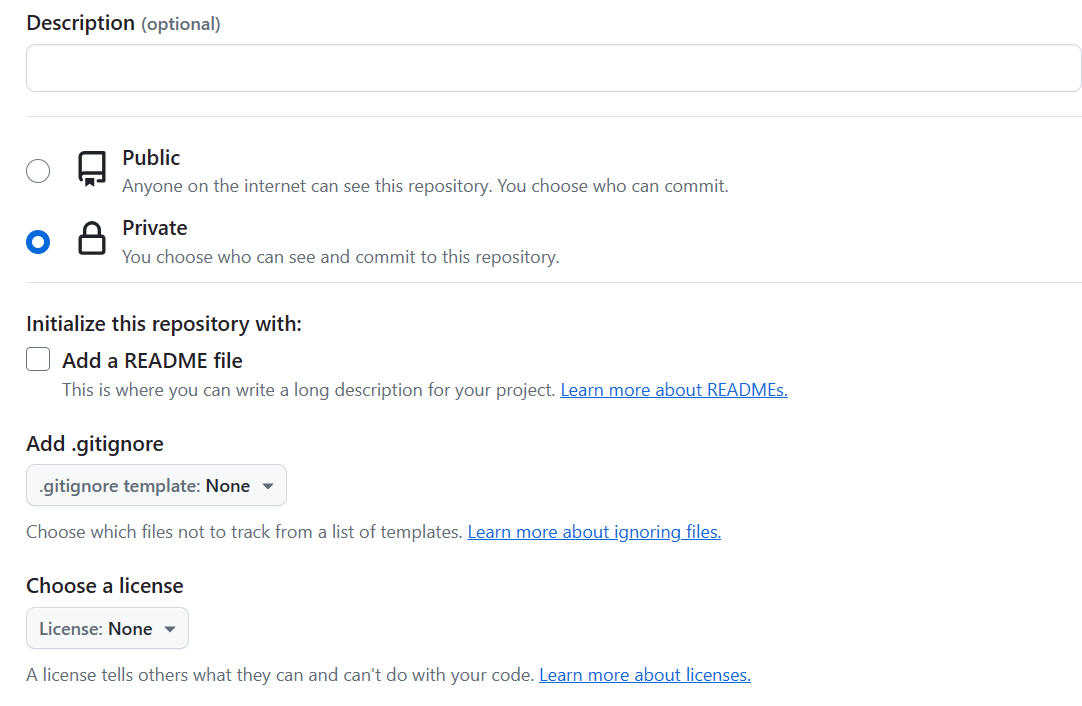
1. 在 Github 上新建一个私有仓库
此部分比较简单,注意选择Private即可。当然,选择Public也没有问题。
2. 在 Github 上生成访问令牌
在 GitHub 上生成一个 Personal access token,用于身份验证。
直达链接:https://github.com/settings/tokens
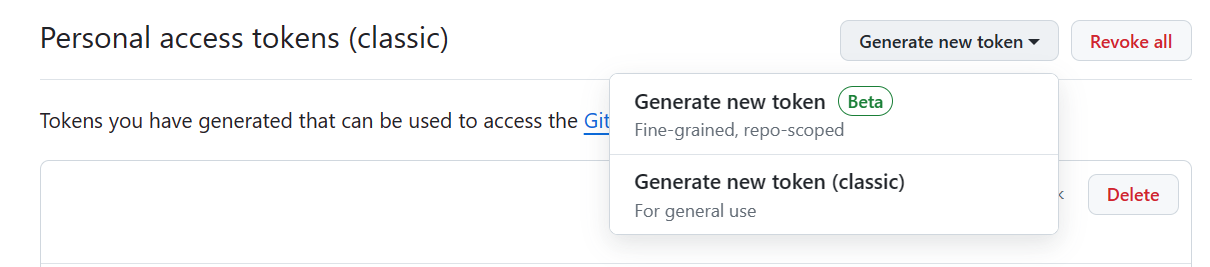
Note自己填写,可以写picture、图床之类的;Expiration选择No Expiration,或者每隔一段时间自己更换token,repo处打钩即可。
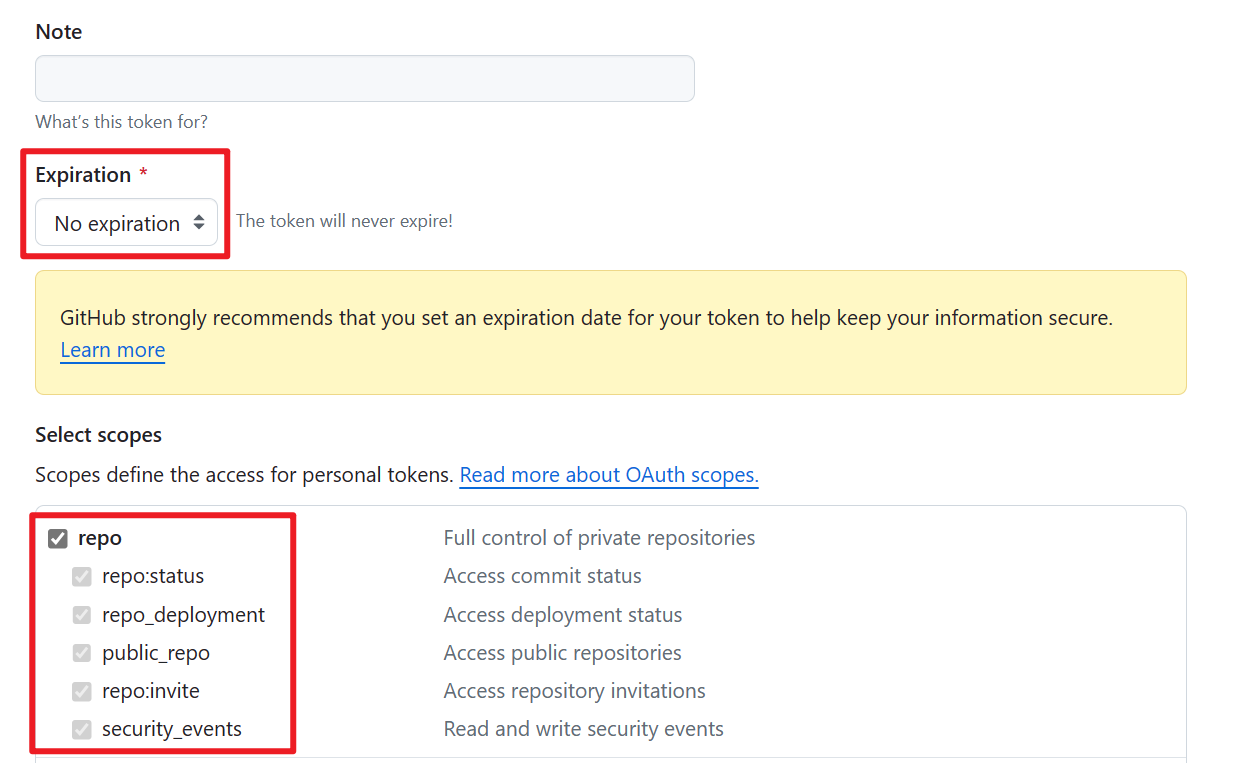
注意:token务必保存起来,页面关掉后就看不到了。
3. 在 Cloudflare 上创建 Worker
创建 Worker
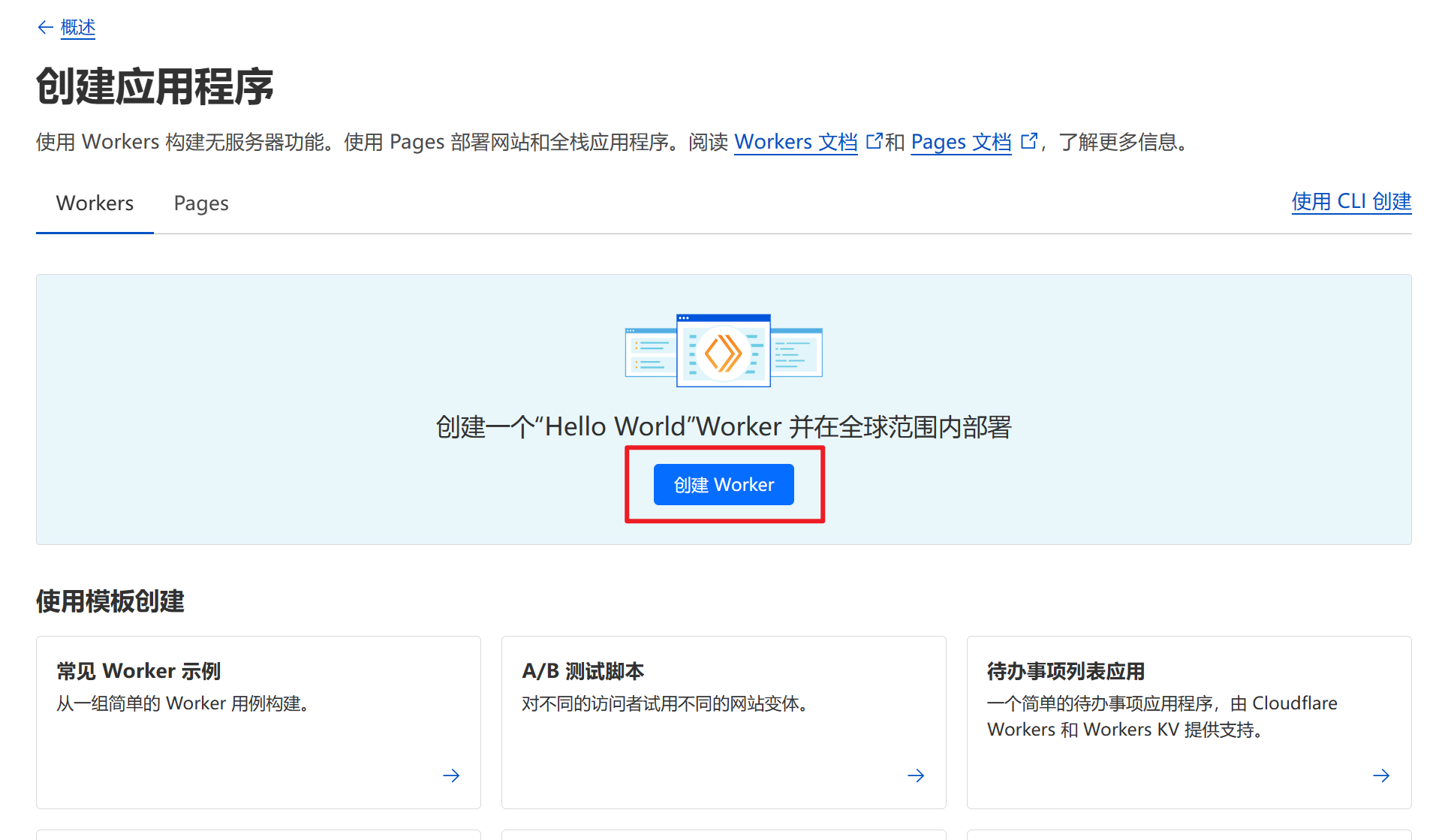
登录到Cloudflare,点击侧边栏的“Workers”选项,然后点击“创建服务”创建一个 Worker。
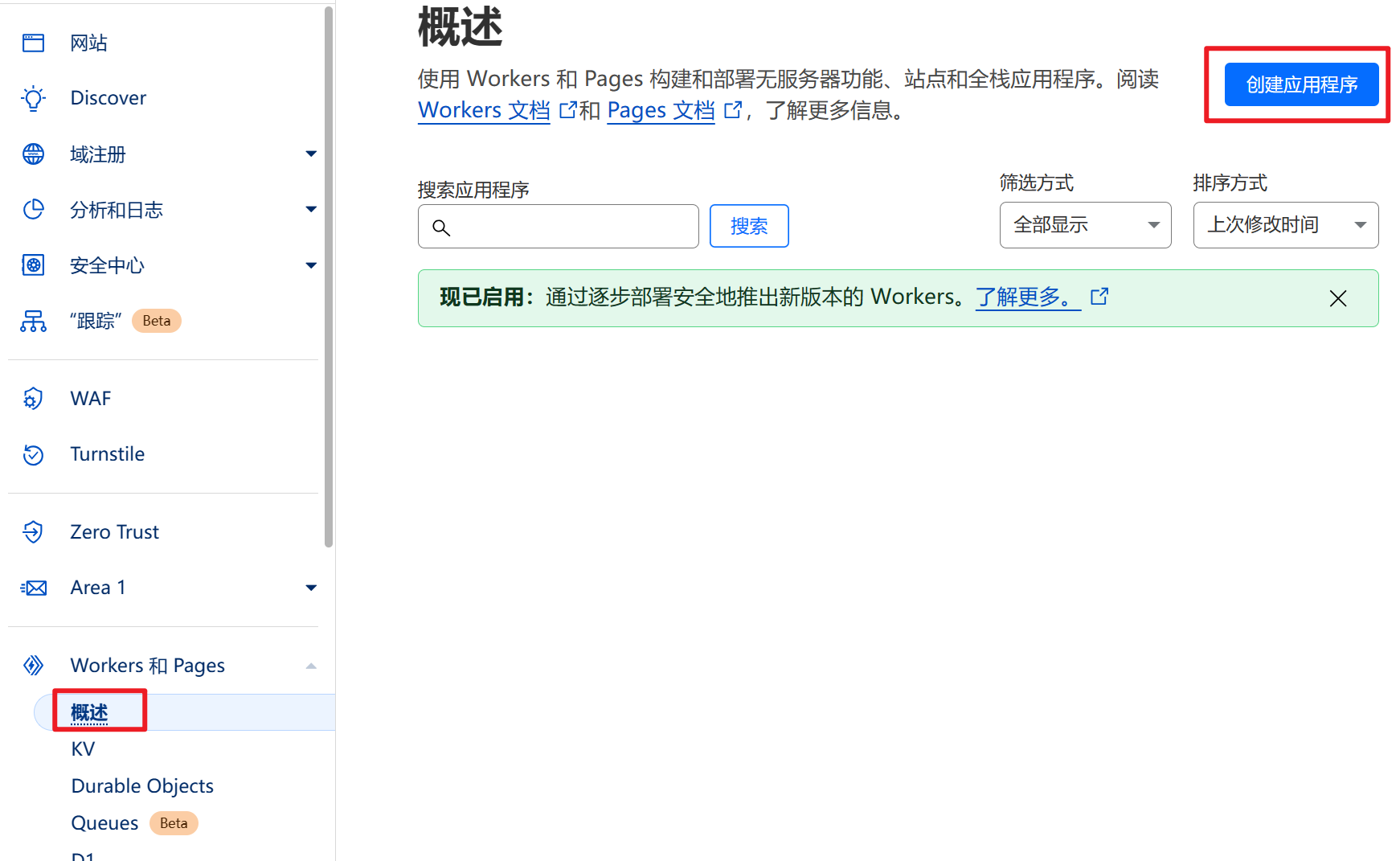
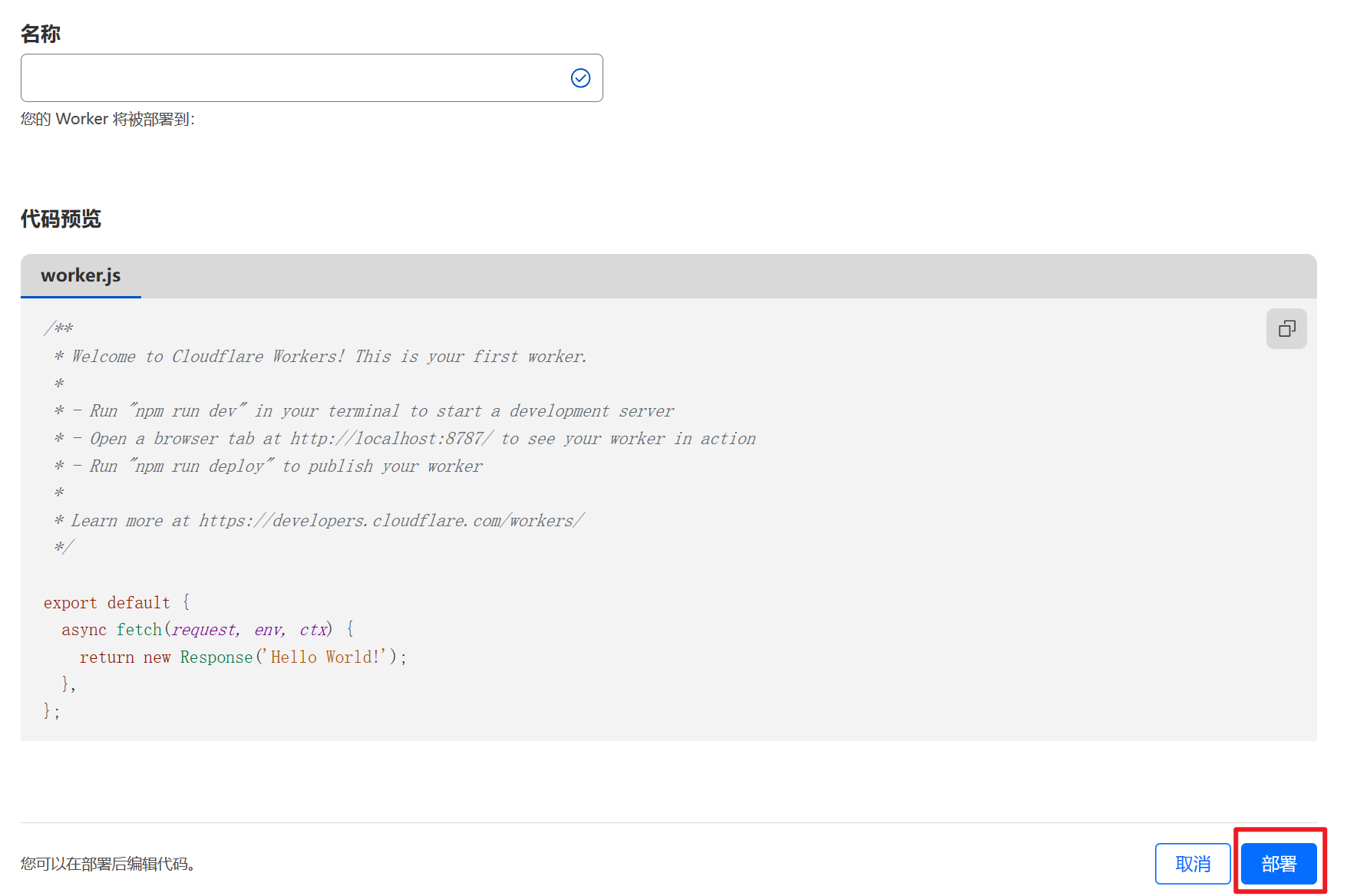
名称自己定义,然后点击部署。
部署代码
部署完成后编辑代码,代码填写下面这段代码:

// Website you intended to retrieve for users.
const upstream = "raw.githubusercontent.com";

// Custom pathname for the upstream website.
// (1) 填写代理的路径,格式为 /<用户>/<仓库名>/<分支>
const upstream_path = "/user/repo/main";

// github personal access token.
// (2) 填写github令牌
const github_token = "";

// Website you intended to retrieve for users using mobile devices.
const upstream_mobile = upstream;

// Countries and regions where you wish to suspend your service.
const blocked_region = [];

// IP addresses which you wish to block from using your service.
const blocked_ip_address = ["0.0.0.0", "127.0.0.1"];

// Whether to use HTTPS protocol for upstream address.
const https = true;

// Whether to disable cache.
const disable_cache = false;

// Replace texts.
const replace_dict = {
  $upstream: "$custom_domain",
};

addEventListener("fetch", (event) => {
  event.respondWith(fetchAndApply(event.request));
});

async function fetchAndApply(request) {
  const region = request.headers.get("cf-ipcountry")?.toUpperCase();
  const ip_address = request.headers.get("cf-connecting-ip");
  const user_agent = request.headers.get("user-agent");

  let response = null;
  let url = new URL(request.url);
  let url_hostname = url.hostname;

  if (https == true) {
    url.protocol = "https:";
  } else {
    url.protocol = "http:";
  }

  if (await device_status(user_agent)) {
    var upstream_domain = upstream;
  } else {
    var upstream_domain = upstream_mobile;
  }

  url.host = upstream_domain;
  if (url.pathname == "/") {
    url.pathname = upstream_path;
  } else {
    url.pathname = upstream_path + url.pathname;
  }

  if (blocked_region.includes(region)) {
    response = new Response(
      "Access denied: WorkersProxy is not available in your region yet.",
      {
        status: 403,
      }
    );
  } else if (blocked_ip_address.includes(ip_address)) {
    response = new Response(
      "Access denied: Your IP address is blocked by WorkersProxy.",
      {
        status: 403,
      }
    );
  } else {
    let method = request.method;
    let request_headers = request.headers;
    let new_request_headers = new Headers(request_headers);

    new_request_headers.set("Host", upstream_domain);
    new_request_headers.set("Referer", url.protocol + "//" + url_hostname);
    new_request_headers.set("Authorization", "token " + github_token);

    let original_response = await fetch(url.href, {
      method: method,
      headers: new_request_headers,
      body: request.body,
    });

    connection_upgrade = new_request_headers.get("Upgrade");
    if (connection_upgrade && connection_upgrade.toLowerCase() == "websocket") {
      return original_response;
    }

    let original_response_clone = original_response.clone();
    let original_text = null;
    let response_headers = original_response.headers;
    let new_response_headers = new Headers(response_headers);
    let status = original_response.status;

    if (disable_cache) {
      new_response_headers.set("Cache-Control", "no-store");
    } else {
      new_response_headers.set("Cache-Control", "max-age=43200000");
    }

    new_response_headers.set("access-control-allow-origin", "*");
    new_response_headers.set("access-control-allow-credentials", true);
    new_response_headers.delete("content-security-policy");
    new_response_headers.delete("content-security-policy-report-only");
    new_response_headers.delete("clear-site-data");

    if (new_response_headers.get("x-pjax-url")) {
      new_response_headers.set(
        "x-pjax-url",
        response_headers
          .get("x-pjax-url")
          .replace("//" + upstream_domain, "//" + url_hostname)
      );
    }

    const content_type = new_response_headers.get("content-type");
    if (
      content_type != null &&
      content_type.includes("text/html") &&
      content_type.includes("UTF-8")
    ) {
      original_text = await replace_response_text(
        original_response_clone,
        upstream_domain,
        url_hostname
      );
    } else {
      original_text = original_response_clone.body;
    }

    response = new Response(original_text, {
      status,
      headers: new_response_headers,
    });
  }
  return response;
}

async function replace_response_text(response, upstream_domain, host_name) {
  let text = await response.text();

  var i, j;
  for (i in replace_dict) {
    j = replace_dict[i];
    if (i == "$upstream") {
      i = upstream_domain;
    } else if (i == "$custom_domain") {
      i = host_name;
    }

    if (j == "$upstream") {
      j = upstream_domain;
    } else if (j == "$custom_domain") {
      j = host_name;
    }

    let re = new RegExp(i, "g");
    text = text.replace(re, j);
  }
  return text;
}

async function device_status(user_agent_info) {
  var agents = [
    "Android",
    "iPhone",
    "SymbianOS",
    "Windows Phone",
    "iPad",
    "iPod",
  ];
  var flag = true;
  for (var v = 0; v < agents.length; v++) {
    if (user_agent_info.indexOf(agents[v]) > 0) {
      flag = false;
      break;
    }
  }
  return flag;
}
注意修改代码中的 upstream_path 和 github_token 。
然后点击部署:

配置自定义域名
笔者域名托管在Cloudflare,如果域名托管在其他地方,可能下面的方法不适用。
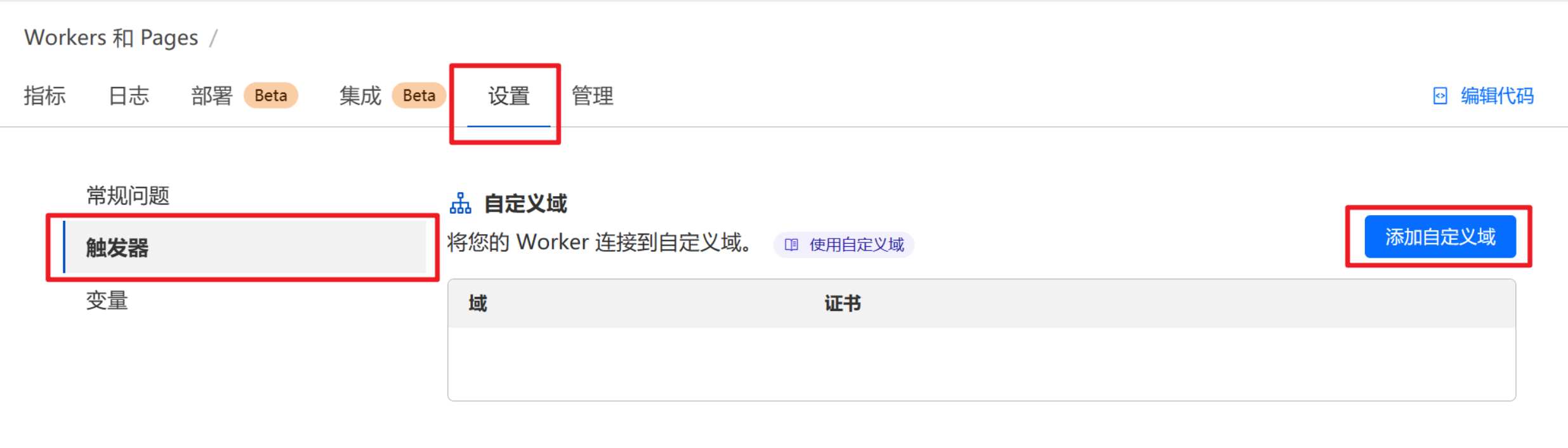
进入对应的Worker,点击设置、触发器、添加自定义域,输入自己的域名即可。
4. 配置 PicGo
下载 PicGo
PicGo文档:https://picgo.github.io/PicGo-Doc/zh/
使用 Github 作为图床
在侧边栏找到“图床设置”中的“Github”,点击“+”号。

配置名自定义,其他根据实际情况填写即可。储存路径是指储存在Github仓库中的哪个文件夹下,自定义域名只是方便用户直接获取图片的链接地址。
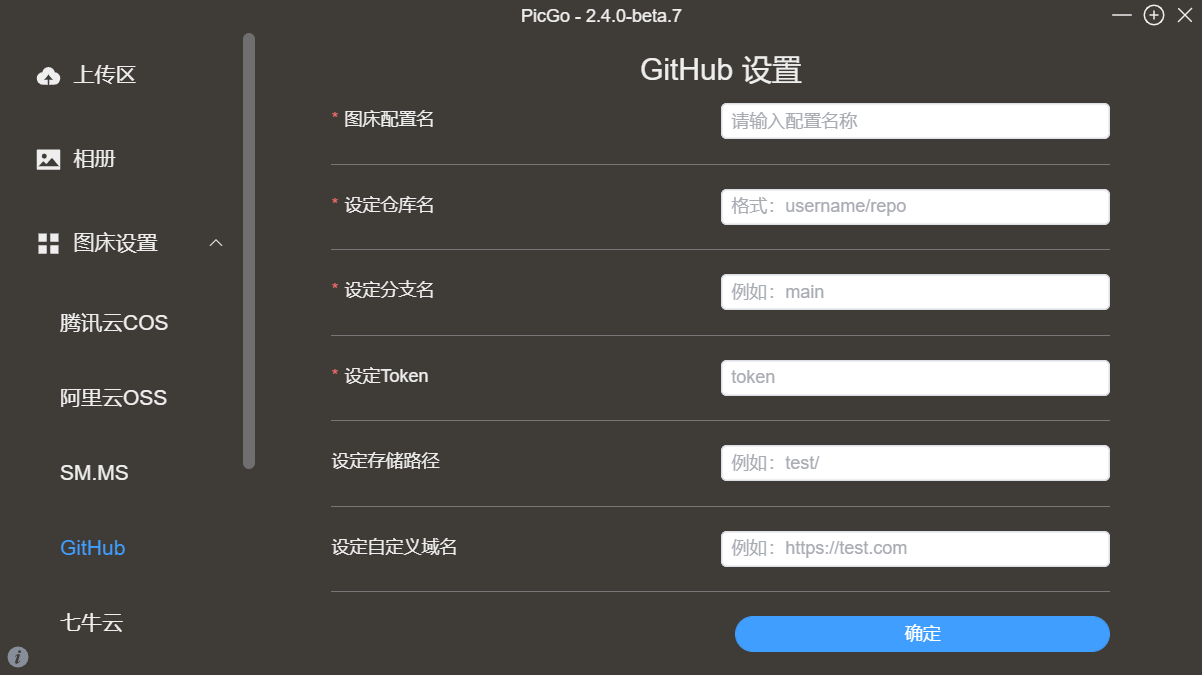
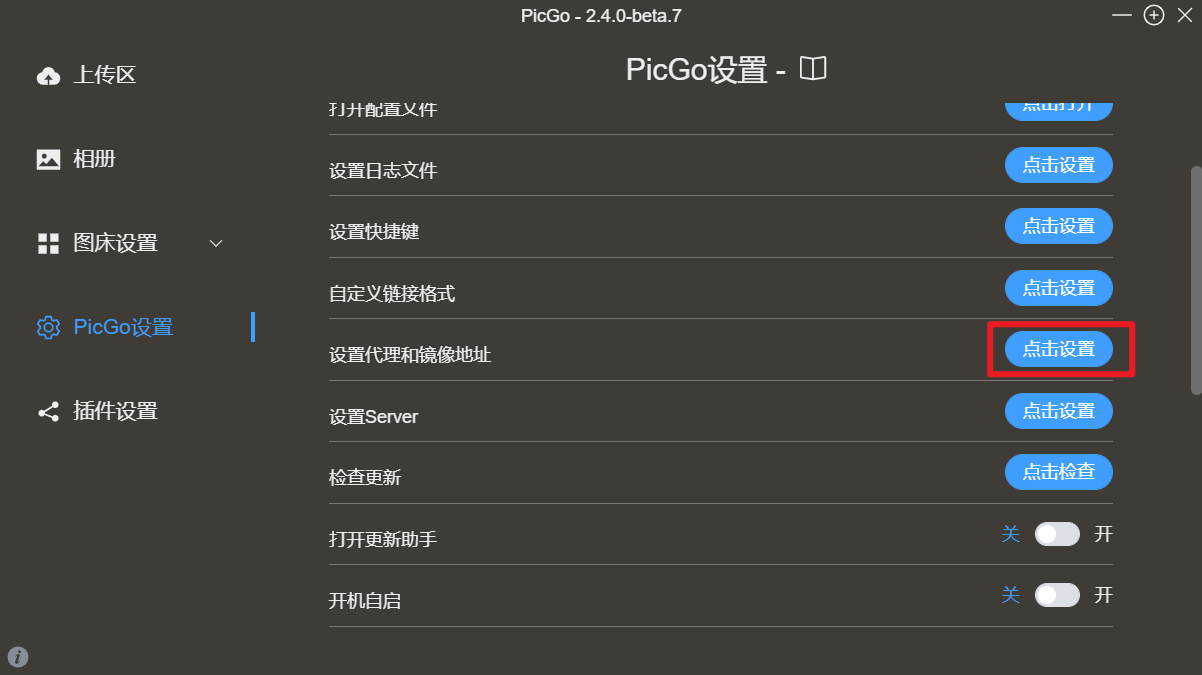
如有需要,可以设置一下这个。
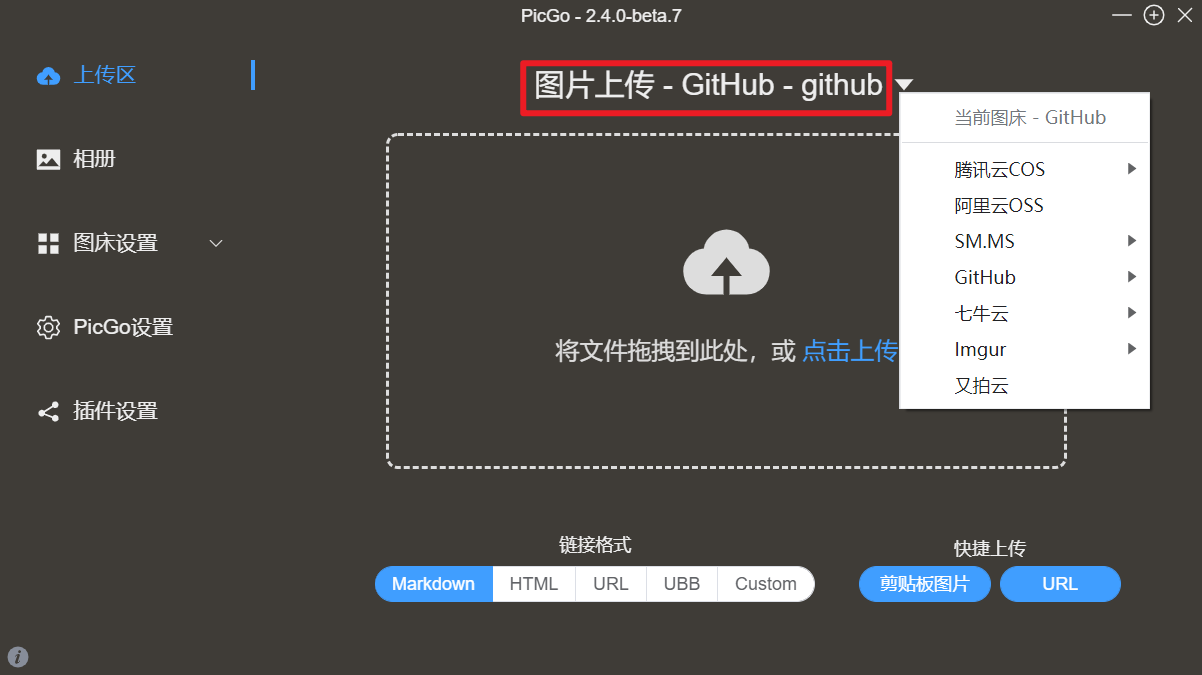
最后别忘记设置默认图床
参考资料
- 使用github私有仓库和Cloudflare Workers搭建个人图床 https://zhuanlan.zhihu.com/p/626135137
- PicGo https://picgo.github.io/PicGo-Doc/